
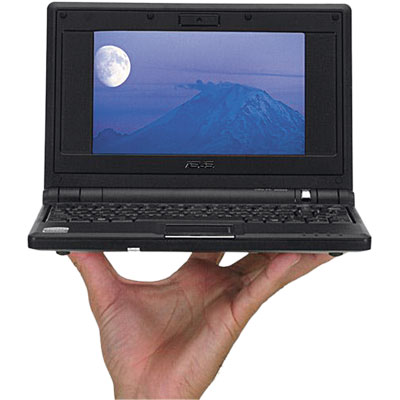
 Calma.
Antes que me condenem por esta heresia, preciso esclarecer alguns pontos. Em primeiro lugar, apesar do Xandros funcionar perfeitamente bem (inclusive com todas as dicas que já coloquei por aqui), seu limitador – se é que podemos chamar assim – diz respeito ao fato de ser um software, digamos, “estático”. Explico. Utilizo, em casa e no trabalho, tanto o Ubuntu quanto o Windows XP. Acontece que fiquei “mal acostumado” com as atualizações automáticas que esses sistemas efetuam. A cada dia que passa o computador vai se auto ajustando e ficando cada vez melhor (principalmente no tocante ao Ubuntu). Em segundo lugar, existem alguns programas por demais específicos que só funcionam no Windows. Já tentei o Wine, reconfigurações e tantas outras fórmulas mágicas, mas, no final das contas, esses programas específicos acabaram por não rodar lá muito redondinho.
Em função disso resolvi, como sempre, fuçar na Internet e arregimentar todas as informações possíveis para não passar nenhum perrengue com essa nova instalação. Juntando todas as dicas e tutoriais que consegui, pude perceber que não seria possível fazer algo do tipo “instalação em apenas X passos”. São muitos detalhezinhos que não podem ser ignorados e que nem todo usuário tem o know-how ou feeling necessário para efetuar. Desse modo fiz um passo-a-passo bem esmiuçado, o qual acabei tendo que dividir em cinco fases. São elas:
– Fase I – Criando um pendrive de boot com o sistema Windows XP
– Fase II – Formatando a partição
– Fase III – Instalando o Windows XP num EEE-PC
– Fase IV – Sintonia fina
– Fase V – Instalando programas básicos
Hoje veremos a primeira delas. Assim, sem maiores delongas, passemos à Fase I.
FASE I
CRIANDO UM PENDRIVE DE BOOT COM O SISTEMA WINDOWS XP
01. Comprar um pendrive de, no mínimo, 1Gb – particularmente recomendo 2Gb.
02. Baixar o arquivo boot.zip (aqui).
03. Baixar o arquivo xfd093en.zip (aqui).
04. Baixar o arquivo hp27608.exe, que é o instalador de um programa formatador de pendrive (aqui).
05. Crie uma pasta e descompacte o arquivo boot.zip.
06. Nessa mesma pasta que você criou descompacte também o arquivo xfd093en.zip.
07. Instalar o programa hp27608.exe no computador – no caso um que tenha o sistema Windows XP já instalado.
08. Executar o programa HP USB Disk Storage Tool (é o que foi instalado com o hp27608.exe).
09. Em “Device” selecione o seu pendrive.
10. Em “File System” selecione “FAT32”.
11. Selecione a opção “Create a DOS startup disk”.
12. Com isso vai ser ativado o quadro de baixo; selecione “using DOS system files located at:” – então, no campo a ser preenchido deve-se colocar o diretório onde o arquivo “boot.zip” foi descompactado.
13. Clique em “Start” e aguarde até a finalização.
14. Vai dar o aviso de praxe de que todos os arquivos da unidade de seu pendrive serão perdidos (você escolheu a unidade certa, não?) e será perguntado se de deseja continuar. Tudo isso em inglês. Clique em “SIIIIIIIM”. Ou, se o caso, YES…
15. Acabou. Vão ser informados os detalhes técnicos de tudo que acabou de ser feito. Clique em OK.
16. Clique em “Close” para fechar o programa (eu não disse que era um passo-a-passo?…).
INTERLÚDIO: Se você for curioso e der uma olhada lá no pendrive (e se estiver ativo em seu computador a visualização de arquivos ocultos e de sistema) vai perceber que estará presente a famosa trinca de ases dos antigos discos de boot: COMMAND.COM, IO.SYS e MSDOS.SYS.
17. Depois de concluído o programa, copie todo o conteúdo do diretório onde o arquivo “boot.zip” foi descompactado para o novo pendrive. IMPORTANTE: os arquivos devem ficar na raiz do pendrive. Quando dessa cópia três mensagens de alerta devem aparecer informando que já existe determinado arquivo e se deseja substituí-lo. São exatamente os arquivos COMMAND.COM, IO.SYS e MSDOS.SYS. Opte por NÃO. Em tese, como acontecia nos antigos disquetes (não acredito que escrevi isso), os arquivos foram copiados pelo instalador numa “trilha” correta (ou, no caso do pendrive, “setor” correto) e substituí-los pode danificar a capacidade de boot da unidade de disco.
18. Pegue seu bom e velho CD de instalação do Windows XP SP2 (você o tem, não tem?) e coloque em sua unidade de disco enquanto, concomitantemente, fica segurando a tecla SHIFT – isso impedirá que o sistema ative o AUTORUN e, desse modo, o programa de instalação não vai rodar automaticamente.
19. Localize e copie a pasta I386 para o pendrive. Aqui ela tem 463Mb. Sim, vai demorar. Pacas. Tenha paciência e espere.
20. Isto feito troque o CD de instalação do Windows XP pelo disco de programas que veio junto com seu EEE-PC (você também o tem, não tem?). Não esqueça de segurar a tecla SHIFT.
21. Crie, no pendrive, uma pasta. Chamemo-la de DVD_EEEPC. Nela copie todo o conteúdo do disco, EXCETO o arquivo P701L.gz. Esse arquivo (de quase 900Mb) é a instalação do Xandros e não nos será útil. Com isso ocuparemos mais cerca de 353Mb. Também vai demorar, mas nem tanto. Mais um tiquinho de paciência, vai.
22. Pronto!!!! Acabou! Seu pendrive de boot para o EEE-PC está completo! Pode tirá-lo de seu computador – não esqueça de “remover o hardware com segurança”, o que, no Linux, corresponde a “desmontar o volume”. Já podemos passar para a FASE II…
Opa… td bem Seu Adauto.
digamos que eu tive um certo probleminha pra instalar o windows do pendrive no EEEPC (sofri sofri sofri… e acabei nao conseguindo) depois de muito “apanhar” do danado, encontrei um velho drive USB externo em casa e conectei um leitor de cd nele (pensei, se funciona c/ um HD porque nao funcionaria com um drive de cd?) bastou eu mandar dar o boot apartir do USB e pronto! nossa que maravilha, foi uma das minha melhores descobertas, (sim descoberta, pois o bocó aki nunca pesquisou a respeito), instalei o windows em poucos minutos. so me deu raiva pq em outras passagens eu ja tinha precisado de algo nesse sentido, mas essa é outra historia q nao convem comentar.. hehehe
abraço!
Pois é, Kéven, o duro é achar um velho (ou mesmo novo) drive USB disponível para conectar no bichinho. Essas fases de instalação às quais me referi também foram meio que sofridas. Tive que repetir tudo pelo menos umas cinco vezes, lapidando, acertando, refazendo, reconstruindo os arquivos, etc. Mesmo os arquivos que disponibilizei para “construção” do pendrive eu acabei dando uma mexida de modo a funcionar melhor. Mas esse bê-á-bá ainda vai continuar – principalmente para aqueles que não tiveram a sorte que você teve e só podem contar com um pendrive…
Abração!
fdx ñ consegues resumir um POUCO +???????????!!!!!!!!!!
Filipe, se SEM resumir já houveram perrengues – imagine resumindo, então!
É que, como eu disse lá no começo, “São muitos detalhezinhos que não podem ser ignorados e que nem todo usuário tem o know-how ou feeling necessário para efetuar.”
Daí o motivo desse passo-a-passo ser TÃO detalhado assim…
[ ]s!
Adauto eu não tenho o cd do meu notebook posso prosseguir com o PASSO II sem copiar o cd EEE-PC?
Nando, o problema nem é a Fase II, mas sim o passo 22 da Fase III – isso porque quando você chegar lá, terá que instalar os drivers específicos, e, sem eles, o bichinho não vai funcionar corretamente…
Adauto
onde consigo fazer o down desse cd que veio com o eeepc pq já nao tenho mais.
Só fuçando, Kleber. Só fuçando…
Olá Adauto! Quero te parabenizar pelo altruísmo em se empenhar para disponibilizar esse tutorial para nós.
Muito obrigado cara.
Deus te abençoe.
Um grande abraço!
Não por isso, Naldinho! O negócio (como eu já comentei por aqui, só não lembro onde) é não deixar parar, ou seja, qualquer um pode pegar esse passo-a-passo, alterar, incrementar, melhorar e compartilhar novamente! Esse sim é o espírito da coisa!
Um abração!
Muito bacana esse guia, valeu o esforço ….. ainda estou instalando mas é certo que dara certo. valeu a ajuda.
Qnd copio os arquivos da pasta onde descompactei o arquivo boot.zip soh aparecem 2 perguntas e não as 3 mencionadas no tópico…alguem sabe dizer se o arquivo ta comrropido??
Valeu, Blesa. Se der algum perrengue, não deixe de avisar.
Kalen, se mesmo após isso não der nenhum tipo de problema quando da instalação… bem, só tentando, certo?
Olá, comprei um pc, e ele veio com kurumin (maldito) instalado… não consigui bootar pelo cd do windows xp, pois logo no começo aparece uma tela preta…
Procurando na net um forma de fazer a instalação me deparei com esse blog (exelente por sinal) mas peguei meio que pela metada a intenção final, será que esse procedimento a cima serve no meu caso? ou estou totalmente perdida? auahauha
Agradeço se responder o quanto antes, porque esse kurumin a me deu muita dor de cabeça… uahuah
Obrigado!
Fernanda, alguma coisa desse passo-a-passo talvez até possa ser aproveitada, mas, sendo um computador desktop, com certeza haverão procedimentos específicos. Caso você não tenha lá muita intimidade com instalações, formatações e configuração de drivers, eu SINCERAMENTE recomendo procurar algum(a) amiga(o) que tenha um pouco mais de feeling nessa área, ok?
Mas, caso você tenha vocação para fuçadora, o primeiro passo de todos é verificar se o Setup da máquina está configurado para dar o boot pelo drive de CD…
Bom dia Adauto
Já faz um tempo que volta e meia eu dou uma olhada no seu blog.
Mas dessa vez resolvi postar algo… claro que é por interesse né… ^^…
Se por uma caso meu disco de instalação sumiu, e eu qro instalar o windows xp agora no meu eee pc, como faço? vou precisar apenas dos drivers, ou tem coisa a mais no disco de instalação, pois fiz download dos driver e deu pouco mais de 100mb, e você diz que são 353mb pra copiar do cd…
se puder me ajudar eu ficaria muito grato
abraços
Bom dia novamente…
só corrigindo o post anterior… havia me esquecido de um detalhe… depois que descompactei os arquivos ficou em 215mb de drivers todos baixados diretamente pelo site da asus…
Olha, Marcelo, sem o CD creio que fica um tanto quanto “difícil”…
Sugiro que dê uma fuçada em alguns repositórios perdidos pela Internet, do tipo Ares, e-Mule, 4Shared, etc. Dê uma olhada neste post também: http://www.legal.adv.br/20090225/baixando-de-tudo-mesmo
Independentemente disso, só tem um jeito pra saber se os drivers que você baixou estão completos para a instalação do XP: tentando!
Boa sorte!
oi keria saber se da pa fazer isto mas com um cartao de memoria?
Olha, Diogo, como o Windows SÓ funciona quando assume que está no HD principal, ou seja, o “drive C”, não tem como instalá-lo num cartão de memória, pois – em tese – o sistema assumiria que ele é um drive D, E, etc. O que poderia ser feito, talvez, é instalar o Windows no drive principal e reinstalar o Xandros num cartão de memória, pois, por ser um sistema Linux, usualmente seria possível fazer isso. Mas isso é apenas um exercício de chutologia. Antes de comprometer seu sistema tentando uma manobra dessas, sugiro consultar alguns fóruns de discussão sobre o EEE-PC para ver se alguém já tentou algo do tipo.
[ ]s!
Adauto, pavorô tudo que voce fez.
Obrigado por nos ajudar.
Fiquei tão feliz por encontar isso que, na frente de meu pc, orei a Deus pra ele abençoar vc, esposa, filhos e dar tudo isso q vc fez por nós em forma de + conhecimento e sabedoria!!!
Valeu Adauto,
abração pra Vc!!!
Pô, Fábio, brigadão! Valeu mesmo pelo carinho. Uma abração procê também!
Olá Adauto,
Rapaz, parabéns pelo tutorial EXPLICADÍSSIMO!!! Passo a passo mesmo. Meu único problema foi com o Smartdrv.exe que estranhamente não estava na pasta I386, para resolver apenas copiei do c: para o d:/i386. Aqui estou com meu EEE-PC com XP. Valeu cara! Fique com Deus.
Oi Adauto
Obrigadíssima pelo post. Tentei manobras do Cirque du Soleil para realizar essa instalação… hahahaha
Agora, vc sabe que quem gosta de fuçar nunca para quieto, portanto, estou tentando instalar o Debian para EEE PC e não está dando certo. Vc já tentou ? Simplesmente durante o boot o trequinho não para de piscar e disso não sai.
Se alguém já tentou por aí dá uma luz!
No mais, agradecimentos reiterados!
Abraçoss =)
Olá, gostaria de saber se esse tutorial funciona para outros notebooks, tenho um aspire 5100 que está com a placa mae danificada e não reconhece o driver de dvd, tentei várias tutoriais na internet e somente consegui fazer funcionar formas que danificam o xp na hora da instalação, gostei desse em particular pois ele não buga o sistema na instalação, mas porém não está funcionando no meu caso, na hora do boot ele fica na tela do win98 e depois de mais de 20 minutos está lá ainda!
Por favor, me ajudem!!!
Se não me falha a memória (já faz um tempinho que fiz esse post) ao criar o pendrive de boot do Windows 98 também já são copiados o AUTOEXEC.BAT e o CONFIG.SYS. Talvez o “congelamento” se dê em função de algum dos (poucos) comandos chamados por esses arquivos de inicialização. Primeiro passo: quando do boot aperte a tecla F8, o que ocasionará o desvio desses arquivos e dará um “boot seco”. Vê se funciona e depois a gente pensa num segundo passo…
Adalto, meu amigo, vc sabe aonde posso encontrar os drives do bichinho? ou vc pode me enviar por email? só os do modem e red sem fio…perdi o cd cara..aiai…
encontrei um link mas nao tem o do modem e nem red sem fio…
valeu cara,
brigadão!
Olá amigo, tudo bem? Estou com uma pequena duvida, se este tutorial funcionaria para o positivo mobo de 10 pol., sendo que este possui HD de 120Gb, pois pelo que pareçe o tutorial foi feito apenas para o Asus com memória SSD. Teria algum problema eu em segui-lo. Outra pergunta diz respeito ao drive de CD externo. Se conseguir um deles, posso formater o bichinho da mesma maneira que formato uma máquina grande??????
Meus parabéns pelo excelente post. Admiro essa vontade de ajudar os outros, deixando de lado o egoísmo de guardar conhecimento apenas para si, só pra ficar esfregando na cara dos outros os “Eu se como faz X”.
Parabéns mesmo, está excelente!
Indo para a Parte II ;]
Olá Adaulto muito bom sua dica… eee velho DOS heheh pensei que nunca mais ia usa-lo hehhe só uma dúvida… o EEE pc que estou instalando é um 4g com 512Mb…. rola o XP nele com 512 ??? o C: ficaria com o XP certo? Consegui fazer um Pendrive de 16Gb com o Bartpe + XP e bootou beleza alterando na Bios o pendrive de D: para C: pelo Harddisk… mas não entendi a interface desse BartPe direito.
Indo para a Parte II tb…
Adauto, antes de mais nada parabéns pelo blog.
Não sei de quem foi a iniciativa de colocar um link para meu blog, agradeço desde já.
O blog Anão Manco que está na sua relação de links também é meu. Estou aos poucos transferindo o conteúdo dele para o blog.mauriciofedatto.com
Adicionei um link para teu blog no meu também.
Valews!!!
adauto, utilizando o seu tutorial, no momento em que executo a fase II item 18, após reiniciar o eee pc o drive volta a ter 4 partições.
o que pode ser isso?
agradeço se poder me ajudar
Paulo, tá meio confuso isso, pois no item 18 AINDA não estamos trabalhando no EEE-PC, mas apenas criando um pendrive em outro computador…
Cara, tu vai para o céu!!
confesso que só baixei os programas, vou fuçar sem ler o tuto, sou sem paciencia e tempo, mas é de parabenizar mesmo.
Abração
Adalto, em primeiro lugar gostaria de parabenizá-lo pelo excelente tutorial. Além de muito completo é também carregado de bom humor!
Gostaria de saber se este procedimento todo funcionaria em um Aspire Acer One D250. Suas configurações básicas são: HD de 160 Gb, 2 Gb de RAM, processador de 1.6 e o mesmo veio com o tal do Linpus Linux. Fiz o processo todo, porém utilizei o Windows XP Professional. Copia todos os arquivos e quando reinicia para concluir a instalação dá um erro (famosa tela azul “… o windows desligou o sistema… blá, blá, blá…”). Tem conhecimento de alguém que fez este procedimento neste tipo de netbook e se deu certo? Vou tentar o mesmo procedimento com uma versão do Win XP SP2 e depois posto se deu certo.
Um abraço.
Grato,
Carlos.
Adalto, só mais uma pergunta: Onde encontro a pasta Win98, ela não existe dentro do XP!
Abracos,
Carlos.
Carlos, pelo tempo que já passou, não sei se minha informação ainda será útil, mas vamos lá: em tese não vejo problema algum para uma instalação num Aspire, seria o caso de executar e catalogar (caso haja) os erros e mensagens que venham a aparecer, de modo a identificar algum mau funcionamento e procurar a resposta para o mesmo; já a pasta Win98 à qual devo ter me referido é criada quando da descompactação do arquivo boot.zip.
Olá Adauto!
Eu não tenho o disco de programas que veio junto com seu EEE-PC que vc fala no 20º passo da I fase.
O que devo fazer?
Alex, EM TESE, quando você comprou seu equipamento ele devia ter vindo junto… Pelo menos que lhe vendeu deveria ter lhe entregue.
O negócio agora é fuçar na rede para tentar encontrar alguma imagem do CD ou download dos drivers. Aliás, tente também algumas comunidades no Orkut – quem sabe?
Ola Amigo gostaria de saber o q se passa quando esou tentando instalar o windows 7 no netbook Eee Pc, aparece um simbolo com um aviso.
O windows não pode ser instalado neste disco.
O hardware do computador pode não oferecer suporte a inicialização neste disco.
Verifique se o controlador de disco esta habilitado no menu da BIOS do computador.
Gostaria de saber como devo proceder, me diga por favor.
Antonio, desculpe-me mas esse é o tipo de coisa que NUNCA fiz – instalação do Windows 7 (ou Vista ou qualquer outro parente mais recente). No que diz respeito à Microsoft parei no Windows XP e é sobre isso que este post trata.
Fico lhe devendo essa…
Gente, eu queria saber em qual SSD vocês estão instalando o XP no EEE PC. Eu estou com o 900 de uma amiga e instalei o XP mais ou menos no modo “default”, e ele acabou ficando no SSD de 4G e sobraram menos de 200MB de espaço em disco. Eu consigo instalar ele no drive de 16GB?